Erste Schritte
MediDose ist in fünf Tabs unterteilt: Übersicht (Tagesplan), Heute (Einnahme-Protokoll), Medikamente, Statistiken und Einstellungen.
So richtest du MediDose in wenigen Schritten ein:
- Öffne MediDose. Du landest direkt im Tab Übersicht.
- Tippe unten auf Medikamente, dann oben rechts auf +.
- Gib Name, Dosierung und Einheit des ersten Medikaments ein.
- Definiere den Einnahmeplan: Häufigkeit, Uhrzeiten und optional Mahlzeitenbezug.
- Trage den aktuellen Bestand und die Meldeschwelle ein.
- Aktiviere Push-Erinnerungen, damit MediDose dich pünktlich benachrichtigt.
- Tippe auf Speichern. Das Medikament erscheint sofort im Tagesplan.
Du kannst in der kostenlosen Version bis zu 2 Medikamente verwalten. Mit einem Premium-Abo sind es unbegrenzt viele.
Tagesplan & Heute-Ansicht
Tab „Übersicht" – der Tagesplan
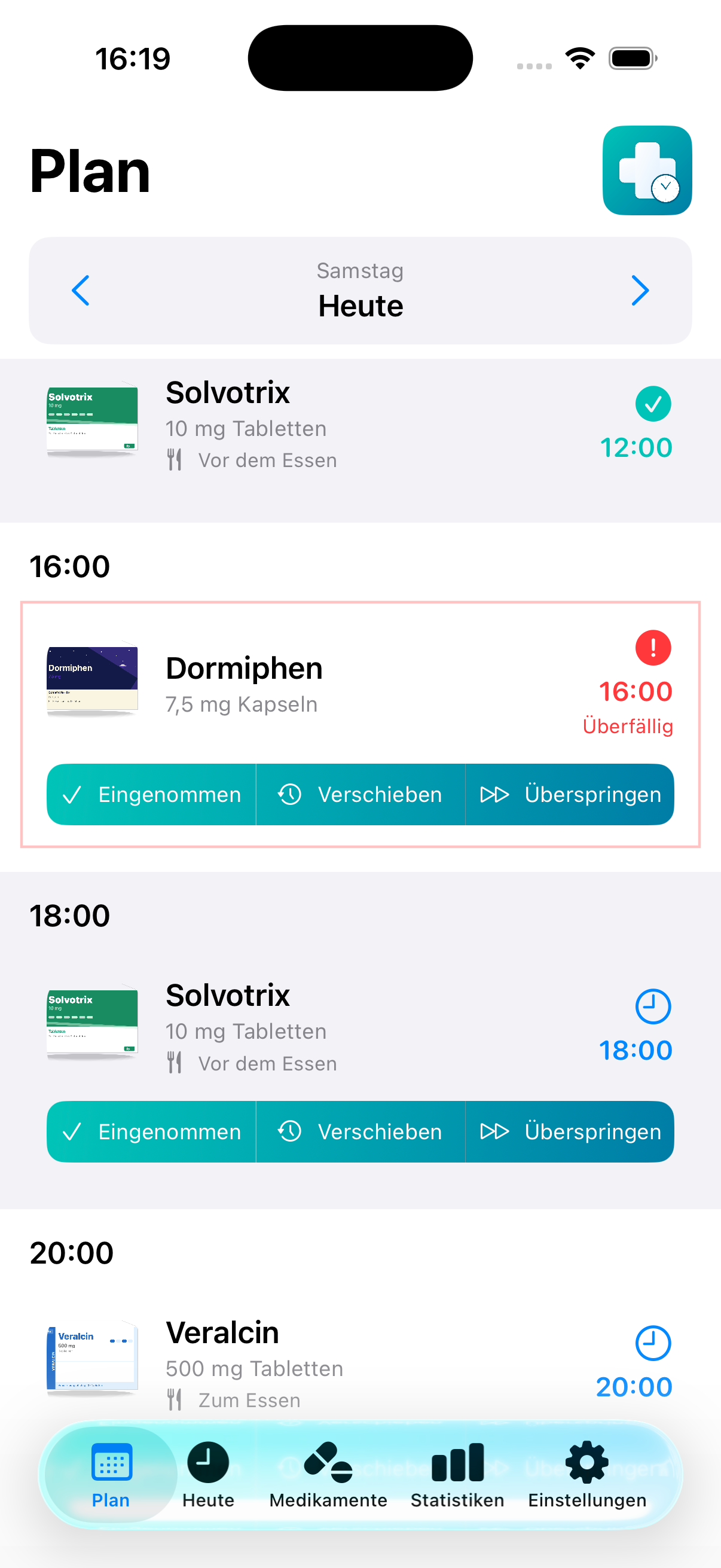
Der Tab Übersicht zeigt alle Medikamente des aktuellen Tages, nach Uhrzeit gruppiert. Mit den Pfeilbuttons oben navigierst du zwischen Tagen; der Heute-Button kehrt zum aktuellen Tag zurück.
Statusfarben auf einen Blick
| Farbe | Status | Bedeutung |
|---|---|---|
| 🔵 Blau | Ausstehend | Geplant, noch nicht fällig oder fällig |
| 🔴 Rot | Überfällig | Fälligkeit vor mehr als 15 Minuten |
| 🟢 Grün/Teal | Eingenommen | Erfolgreich protokolliert |
| 🟠 Orange | Verschoben | Auf einen späteren Zeitpunkt verlegt |
| ⚪ Grau | Übersprungen | Bewusst ausgelassen |
Einnahme bestätigen
Tippe auf eine Medikamentenkarte und wähle Eingenommen – entweder jetzt, pünktlich zur Planzeit oder zu einer eigenen Uhrzeit. Du kannst auch nach rechts wischen, um die Schnellaktion aufzurufen.
Einnahme verschieben (Postpone)
Tippe auf Verschieben und wähle den Aufschub: 15, 30, 45, 60, 90 oder 120 Minuten – oder eine individuelle Dauer. MediDose plant die Erinnerung neu.
Alle auf einmal bestätigen
Sind mehrere Medikamente für denselben Zeitpunkt geplant, erscheint der Button Alle eingenommen über der Gruppe – ein Tipp genügt, um alle zu bestätigen.
Einnahme rückgängig machen
Tippe erneut auf eine bereits bestätigte Karte und wähle Rückgängig, um den Status zurückzusetzen.
Tagesplan
Tab „Heute" – das Einnahme-Protokoll
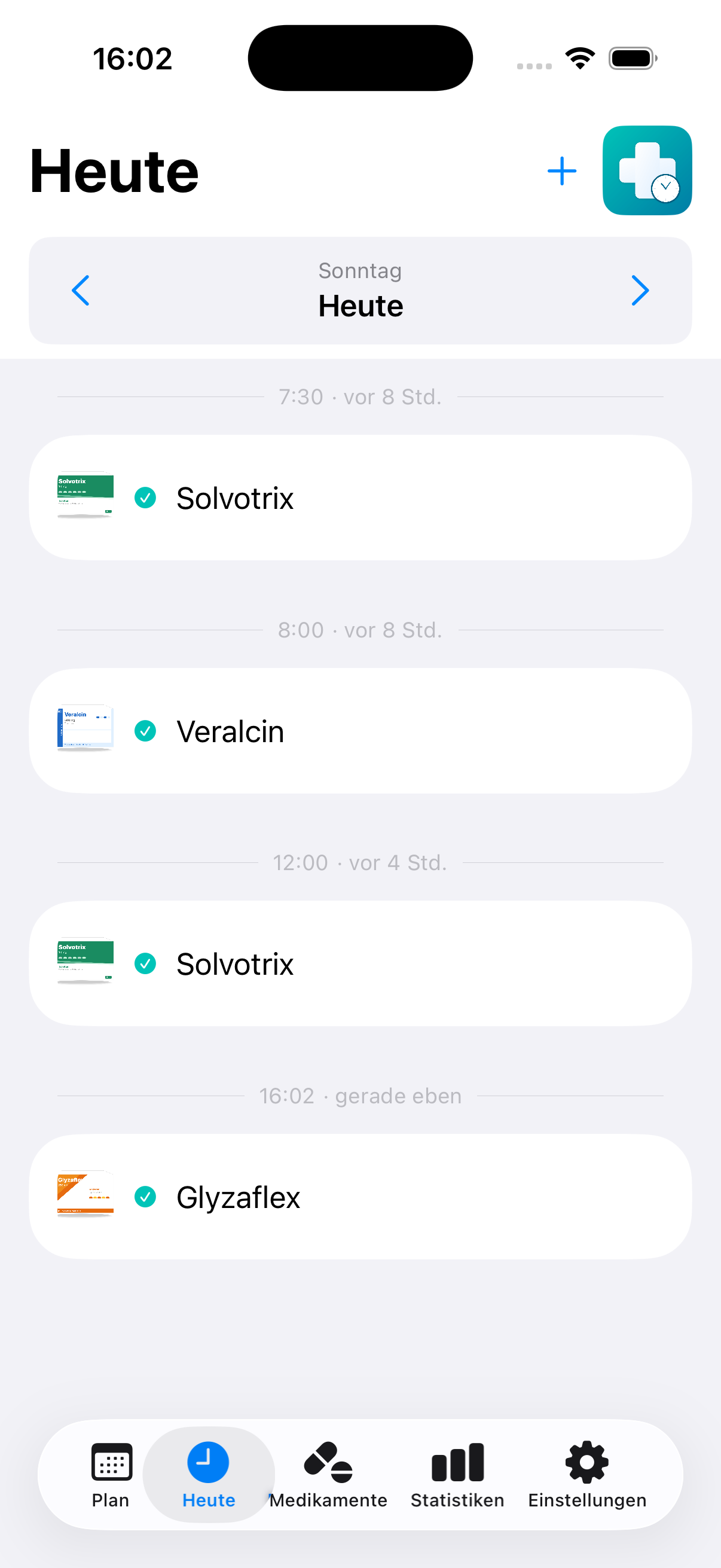
Der Tab Heute listet alle Medikamente, die du an einem Tag tatsächlich eingenommen hast – mit relativem Zeitstempel (z. B. vor 20 Minuten). Hier kannst du auch manuell eine Einnahme erfassen (Button +), ohne dass dafür ein Einnahmeplan nötig ist.
Die Übersicht zeigt den geplanten Tagesplan – alle Medikamente, die laut Plan fällig sind oder waren. Der Heute-Tab zeigt nur die tatsächlich eingenommenen Dosen als Protokoll.
Medikamente verwalten
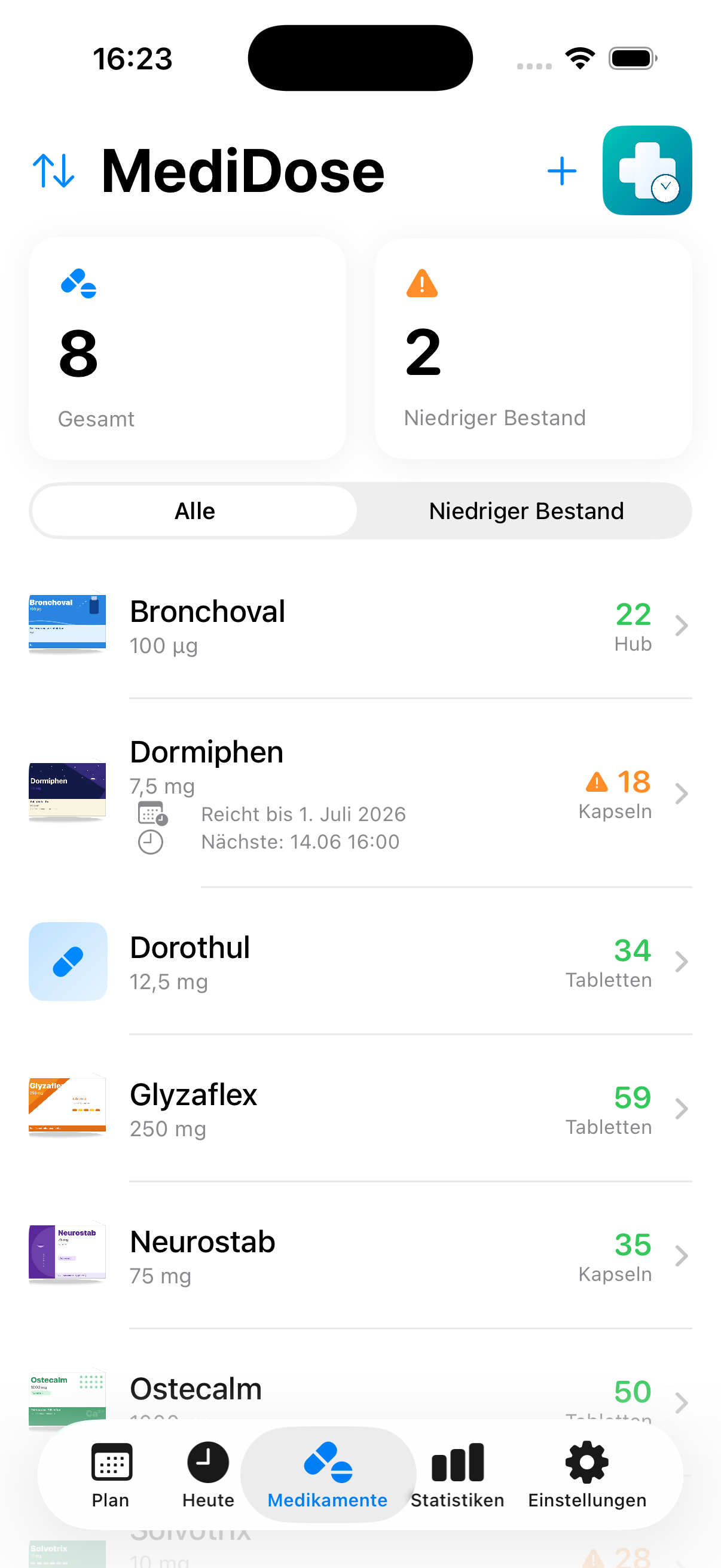
Im Tab Medikamente findest du alle deine Medikamente auf einen Blick, inklusive nächster Einnahmezeit, Bestand und erwartetem Aufbrauchsdatum.
Medikament anlegen (3-Schritt-Assistent)
Schritt 1 – Basisinformationen
- Tippe auf + oben rechts.
- Trage Name und Dosierung ein (z. B. „Metformin 500 mg").
- Wähle die Einheit (Tabletten, Kapseln, ml, Tropfen, Spray, Pflaster, Injektion, Creme …). MediDose wählt das passende Icon automatisch.
- Optional: Wirkstoffe und Einnahmegrund eintragen – wird für den BMP-Export benötigt.
- Optional: Foto aus der Galerie hinzufügen.
- Benachrichtigungen und Aktiv-Status lassen sich hier bereits umschalten.
Schritt 2 – Einnahmeplan
Hier legst du fest, wie und wann das Medikament eingenommen wird. Detaillierte Beschreibung aller Plantypen im nächsten Kapitel: Einnahmeplan konfigurieren.
Schritt 3 – Bestand
- Trage den aktuellen Bestand ein (z. B. 84 Tabletten).
- Setze die Meldeschwelle – ab diesem Wert wirst du gewarnt (Standard: 10).
- Der Basisbestand dient als Referenzwert für die Fortschrittsanzeige.
- Tippe auf Speichern.
Medikament bearbeiten
Tippe in der Liste auf das Medikament, dann auf Bearbeiten oben rechts. Alle drei Schritte des Assistenten sind frei editierbar.
Suchen & Sortieren
Das Suchfeld oben filtert nach Namen. Über das Sortier-Menü kannst du die Liste nach Name, Bestand, nächster Einnahme oder Aufbrauchsdatum ordnen. Der Filter Niedriger Bestand blendet alle Medikamente aus, die noch ausreichend vorrätig sind.
Medikament löschen
Wische in der Liste nach links und tippe Löschen – oder öffne das Medikament, tippe auf Bearbeiten und scrolle ganz nach unten zu Medikament löschen.
Beim Löschen werden alle zugehörigen Einnahme-Protokolle und Statistiken dieses Medikaments unwiderruflich entfernt.
Medikamentenliste
Einnahmeplan konfigurieren
MediDose unterstützt fünf Plantypen, die jeden medizinischen Einnahme-Rhythmus abbilden. Den Plantyp wählst du in Schritt 2 des Medikament-Assistenten.
Plantypen im Überblick
| Plantyp | Beschreibung | Beispiele |
|---|---|---|
| Täglich | Das Medikament erscheint jeden Tag zur konfigurierten Uhrzeit. | Blutdruckmittel, Vitamine |
| Wochentage | Nur an ausgewählten Wochentagen (frei kombinierbar, z. B. Mo–Fr). | Wochentags-Medikamente, Physiotherapie-Einnahmen |
| Zyklisch | X Tage einnehmen, dann Y Tage Pause – automatisch wiederkehrend. | Antibabypille (21/7), Chemotherapie-Zyklen |
| Alle X Tage | Einnahme alle 2 bis 90 Tage; Start-Datum frei wählbar. | Wöchentliche Injektionen, monatliche Tabletten |
| Nach Medikament | Ausgelöst automatisch N Minuten, nachdem ein anderes Medikament eingenommen wurde. | Einnahme-Ketten (z. B. erst Tablette A, dann 30 min später Tablette B) |
Uhrzeiten konfigurieren
Zu jedem Plantyp kannst du eine oder mehrere Uhrzeiten hinzufügen. Tippe auf Uhrzeit hinzufügen, wähle die Zeit und bestätige. Für jede Uhrzeit lässt sich optional eine abweichende Wochenend-Zeit (Sa/So) festlegen.
Mahlzeitenbezug
Unter jeder Uhrzeit kannst du angeben, ob die Einnahme vor, während oder nach dem Essen erfolgen soll. Dieser Hinweis wird in der Tagesansicht und im BMP-Export angezeigt.
Start- und Enddatum
Jeder Plan hat ein frei wählbares Startdatum. Optional kannst du ein Enddatum setzen – danach erscheint das Medikament nicht mehr im Tagesplan (die Daten bleiben erhalten).
Einnahmeplan
Wähle „Zyklisch", trage z. B. 21 Einnahme-Tage und 7 Pause-Tage ein und setze das Startdatum auf den ersten Tag deines aktuellen Zyklus. MediDose berechnet alle zukünftigen Ein- und Ausnahme-Zeiträume automatisch.
Erinnerungen & Benachrichtigungen
MediDose plant alle Benachrichtigungen lokal auf deinem Gerät – keine Serververbindung erforderlich, funktioniert auch offline.
Einnahme-Erinnerungen aktivieren
- Öffne das Medikament und tippe auf Bearbeiten.
- Aktiviere oben den Schalter Benachrichtigungen.
- Falls MediDose noch keine Erlaubnis hat, erscheint ein System-Dialog – tippe Erlauben.
- Tippe auf Speichern.
Folge-Erinnerungen (Reminders)
Wenn du eine Erinnerung nicht sofort beachtest, kann MediDose bis zu 5 weitere Erinnerungen in konfigurierbaren Abständen senden. Den Abstand (5–120 Minuten) und die Anzahl legst du unter Einstellungen fest.
Benachrichtigungston
In den Einstellungen kannst du aus mehreren mitgelieferten Tönen wählen. Eine Vorschau ist direkt in der App hörbar.
Bestandswarnung
Fällt der Bestand eines Medikaments unter die Meldeschwelle, sendet MediDose täglich zur von dir gewählten Uhrzeit eine Warnung. Die Uhrzeit stellst du unter Einstellungen → Bestandswarnung ein.
iOS erlaubt maximal 60 lokale Benachrichtigungen gleichzeitig. MediDose priorisiert automatisch die zeitlich nächsten Erinnerungen. Wenn du viele Medikamente mit häufigen Folge-Erinnerungen hast, kann es passieren, dass Erinnerungen für weiter entfernte Termine erst kurz vorher eingeplant werden.
Bestandsverwaltung
MediDose berechnet anhand deines Einnahmeplans automatisch, wie lange dein Bestand noch reicht – und zeigt das voraussichtliche Aufbrauchsdatum direkt in der Medikamentenliste.
Bestand anpassen
- Öffne das Medikament.
- Tippe auf Bestand anpassen.
- Wähle Hinzufügen (neue Packung) oder Entnehmen (manuelle Anpassung).
- Gib die Menge ein. Der neue Bestand wird als Vorschau angezeigt.
- Tippe auf Aktualisieren.
Farbindikatoren
- Grün – Bestand ist ausreichend (über der Meldeschwelle)
- Orange – Bestand hat die Meldeschwelle erreicht oder unterschritten
- Rot – Bestand ist aufgebraucht (0)
Jede als „eingenommen" protokollierte Dosis wird automatisch vom Bestand abgezogen. Du musst den Bestand nur manuell erhöhen, wenn du eine neue Packung öffnest.
Statistiken & Auswertungen
Der Tab Statistiken ist in vier Bereiche unterteilt, die du über die Pill-Buttons oben auswählst.
A – Adhärenz-Analyse
Zeigt, wie zuverlässig du deine Medikamente einnimmst. Der große Ring-Chart gibt die Gesamt-Einnahmetreue als Prozentwert aus.
- Zeitraum: 7 Tage, 30 Tage, 90 Tage oder gesamter Verlauf
- Eingenommen (pünktlich, grün) – innerhalb 1 Stunde der geplanten Zeit
- Zu spät (orange) – mehr als 1 Stunde nach der geplanten Zeit
- Übersprungen (rot) – nicht eingenommen
- Pro-Medikament-Aufschlüsselung mit Fortschrittsbalken und genauen Zählwerten
- Export als PDF über das Teilen-Symbol
B – Einnahme-Protokoll
Eine interaktive Tabelle (Zeilen = Tage, Spalten = Medikamente) zeigt für jeden Tag und jedes Medikament das Ergebnis als Icon:
- ✓ Grün = pünktlich eingenommen
- △ Orange = zu spät eingenommen
- ✕ Rot = übersprungen oder nicht eingenommen
- – Grau = kein Plan für diesen Tag
Du wählst den Zeitraum über Start- und Enddatum frei. Die Tabelle ist horizontal scrollbar. Auch diese Ansicht ist als PDF exportierbar.
C – Medikamentenplan
Kartenbasierte Übersicht aller geplanten Medikamente mit:
- Name, Dosierung, Einheit, Aktiv-Status
- Geplante Einnahmezeiten (inkl. Wochenend-Varianten)
- Dosis pro Einnahme, Plantyp (täglich, zyklisch …)
- Mahlzeitenbezug, Start- und Enddatum
- Wirkstoffe und Einnahmegrund
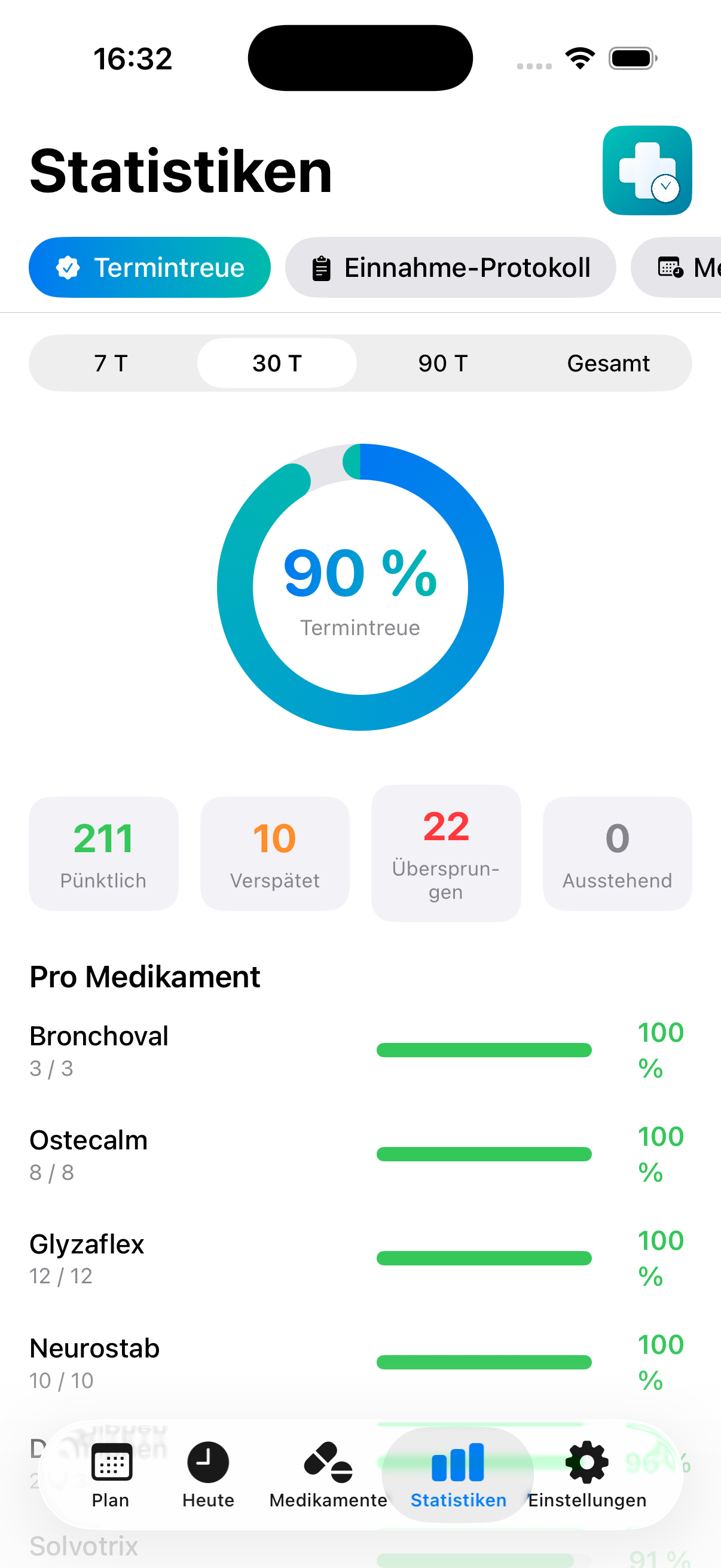
Adhärenz
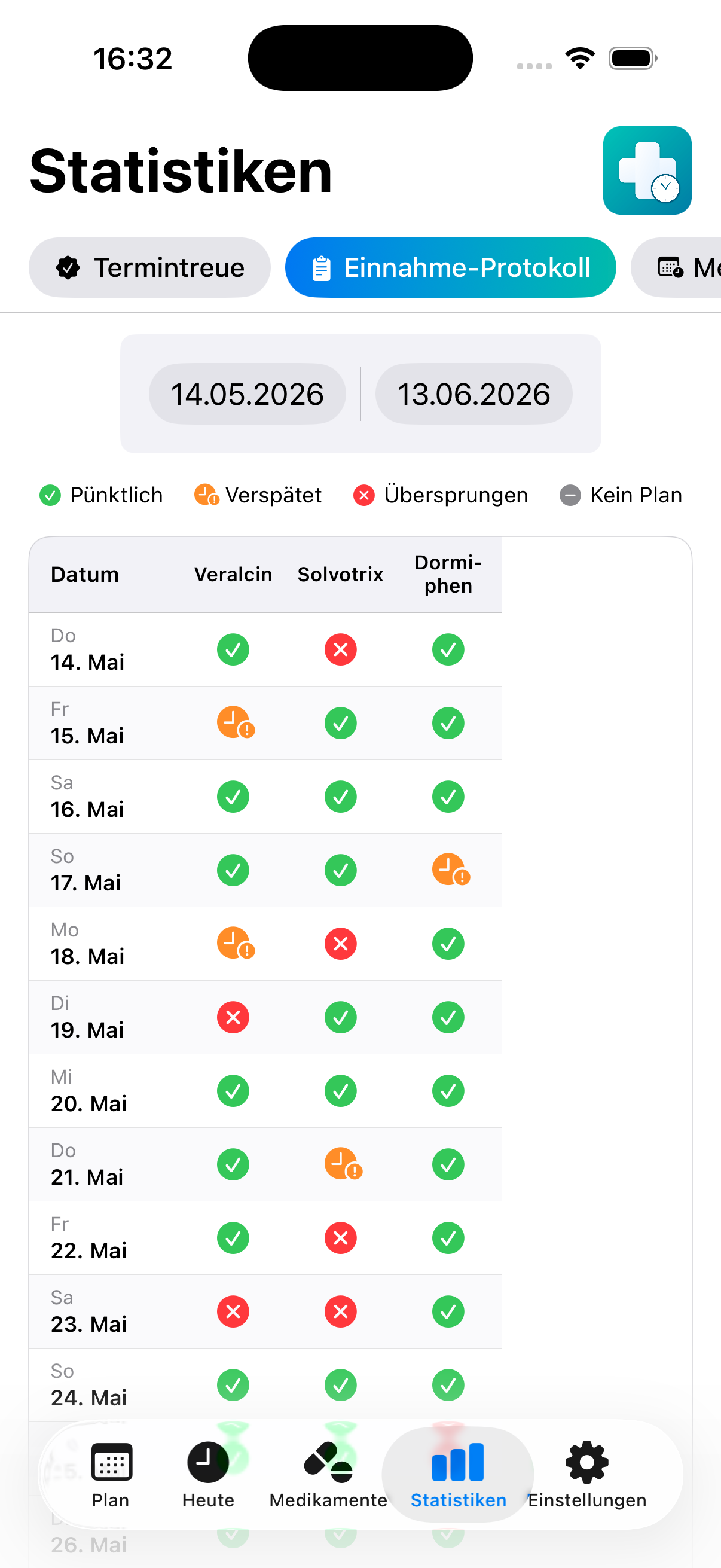
Protokoll-Tabelle
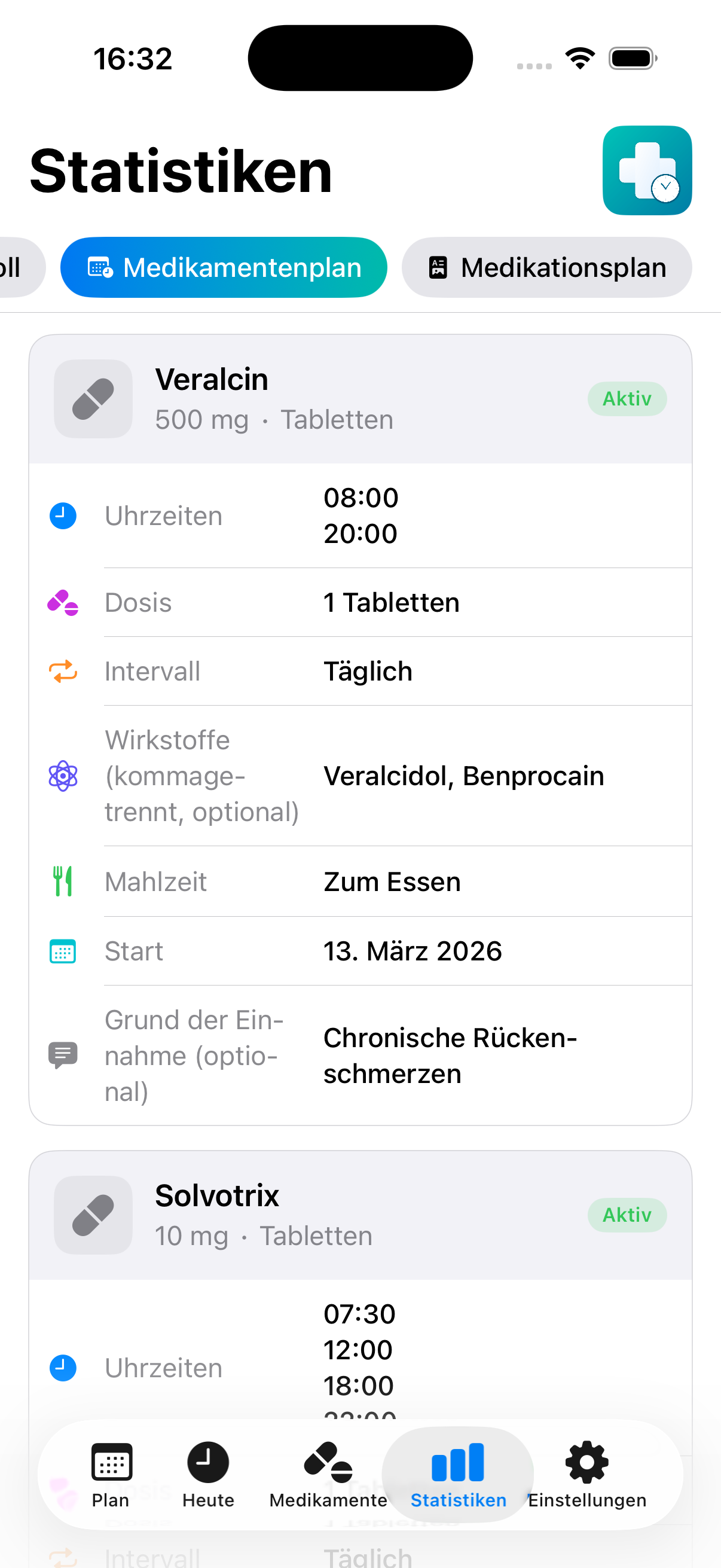
Medikamentenplan
Medikationsplan & BMP
Der Bundeseinheitliche Medikationsplan (BMP) ist ein in Deutschland standardisiertes Format, das Arztpraxen und Apotheken als Referenz für deine Medikamente verwenden. MediDose erstellt ihn vollautomatisch.
BMP erstellen
- Öffne den Tab Statistiken und wechsle zum Bereich BMP.
- Trage deine Patientendaten ein: Name, Geburtsdatum und optional Arztname.
- MediDose befüllt die BMP-Tabelle automatisch mit deinen aktiven Medikamenten.
- Tippe auf Als PDF exportieren. Das PDF enthält die standardisierte Tabelle und einen QR-Code.
QR-Code einlesen
Hast du von deiner Arztpraxis einen BMP als QR-Code erhalten, kannst du ihn direkt in MediDose einlesen: Tippe im BMP-Bereich auf QR-Code scannen und halte die Kamera auf den Code. MediDose importiert die Medikamentendaten automatisch.
Für einen aussagekräftigen BMP sind Wirkstoffe und Einnahmegrund pro Medikament hilfreich. Diese trägst du in Schritt 1 des Medikament-Assistenten ein (Felder „Wirkstoffe" und „Einnahmegrund").
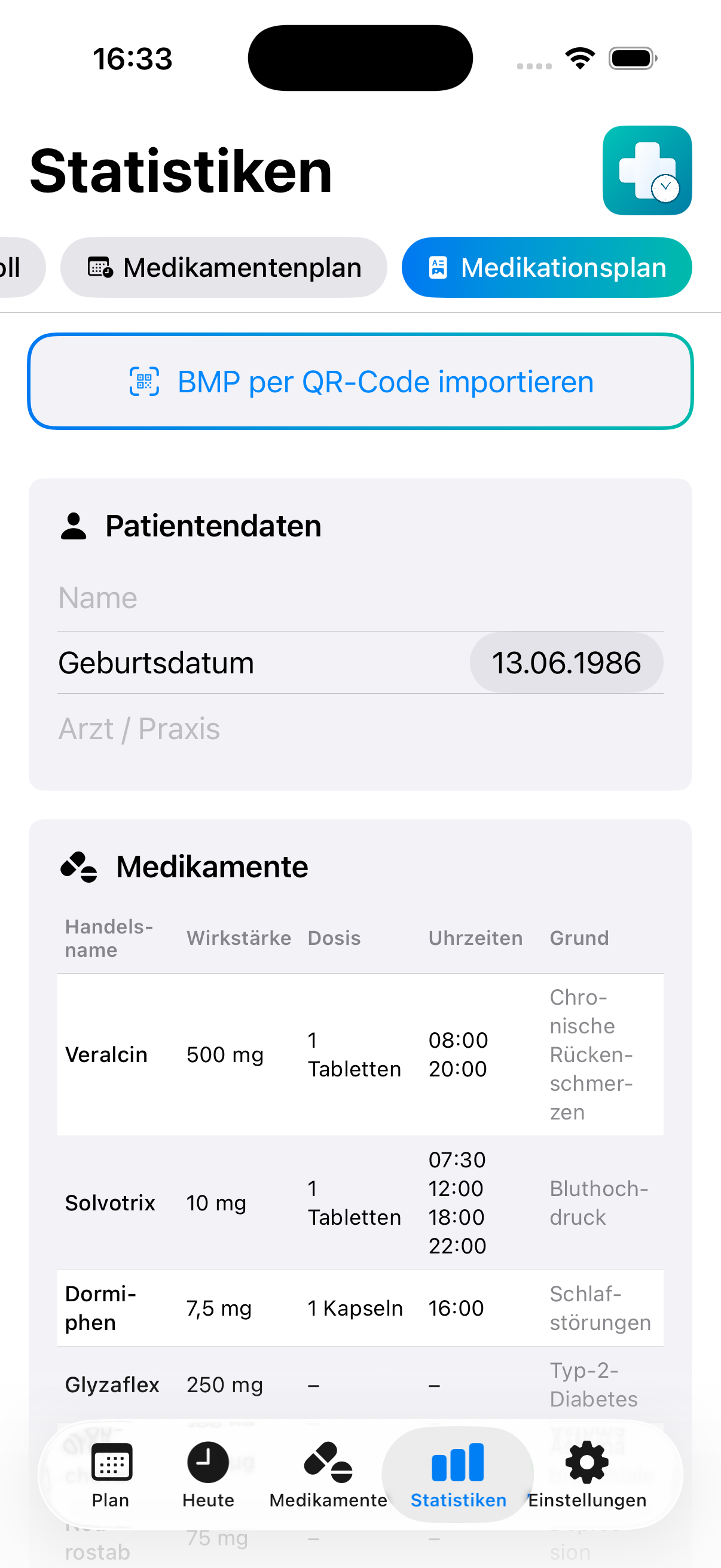
BMP mit QR-Code
Widgets
MediDose bietet zwei vollständig unterschiedliche Widget-Typen, jeweils in drei Größen.
Widget-Typen
| Typ | Klein | Mittel | Groß |
|---|---|---|---|
| Einnahmen-Widget Zeigt anstehende Einnahmen |
Nächste 1 Einnahme | Nächste 4 Einnahmen | Nächste 6 Einnahmen |
| Bestandswidget Zeigt Medikamenten-Bestand |
Medikament mit niedrigstem Bestand | 3 Medikamente (3-Spalten-Raster) | Bis zu 7 Medikamente mit Fortschrittsbalken |
Widget hinzufügen
- Halte den Home-Bildschirm gedrückt, bis die Apps wackeln.
- Tippe oben links auf +.
- Suche nach MediDose.
- Wische durch die Widget-Typen und -Größen und wähle die gewünschte Kombination.
- Tippe auf Widget hinzufügen.
Tippe im Widget auf ein Medikament, um direkt zur Detailansicht in MediDose zu springen.
Einstellungen
Sprache
MediDose unterstützt Deutsch und Englisch mit Echtzeit-Umschaltung ohne App-Neustart. Die Sprache wird unabhängig von der iOS-Systemsprache gespeichert.
Benachrichtigungen
- Master-Schalter: Alle Einnahme-Erinnerungen global ein-/ausschalten
- Berechtigung erteilen: Öffnet die iOS-Systemeinstellungen, falls noch keine Erlaubnis erteilt wurde
- Ton: Auswahl aus mehreren mitgelieferten Tönen mit Live-Vorschau
- Bestandswarnung: Uhrzeit, zu der täglich geprüft und gewarnt wird
Erinnerungen (Reminders)
- Anzahl Folge-Erinnerungen: 0 bis 5
- Abstand zwischen Folge-Erinnerungen: 5 bis 120 Minuten
Verschieben
Standard-Verschiebezeit (5–240 Minuten), die beim Tippen auf „Verschieben" vorausgewählt ist.
Standard-Meldeschwelle
Die Bestandsschwelle, die automatisch für neu angelegte Medikamente gesetzt wird (1–100 Einheiten).
Daten
Zeigt die Anzahl gespeicherter Medikamente. Über Alle Daten löschen werden alle Medikamente und Protokolle unwiderruflich entfernt – eine Bestätigung wird eingeholt.
iCloud & Backup
iCloud-Synchronisation (Premium)
Mit einem Premium-Abo kannst du MediDose auf iPhone und iPad synchron halten. Aktiviere die Synchronisation unter Einstellungen → iCloud Sync.
- Alle Medikamente, Einnahme-Protokolle und Einstellungen werden automatisch synchronisiert
- Medikamentenbilder werden ebenfalls übertragen
- Die Kachel zeigt Zeitstempel der letzten Synchronisation und welches Gerät zuletzt Daten geändert hat
- Über Jetzt synchronisieren löst du eine manuelle Synchronisation aus
- Bei Konflikten (z. B. nach Neuinstallation) wird eine einmalige Auflösungsabfrage angezeigt
Lokales Backup & Restore (iOS, Premium)
- Gehe zu Einstellungen → Backup.
- Tippe auf Jetzt sichern. Das Backup wird in deinem App-Dokumentenordner gespeichert.
- Um wiederherzustellen: Tippe auf Wiederherstellen, wähle ein Backup aus der Liste (mit Datum und Anzahl der Medikamente) und bestätige.
Erstelle vor dem Löschen der App oder einem Gerätewechsel entweder ein lokales Backup oder stelle sicher, dass die iCloud-Synchronisation aktiv ist. Ohne Backup gehen alle Daten beim Deinstallieren verloren.